
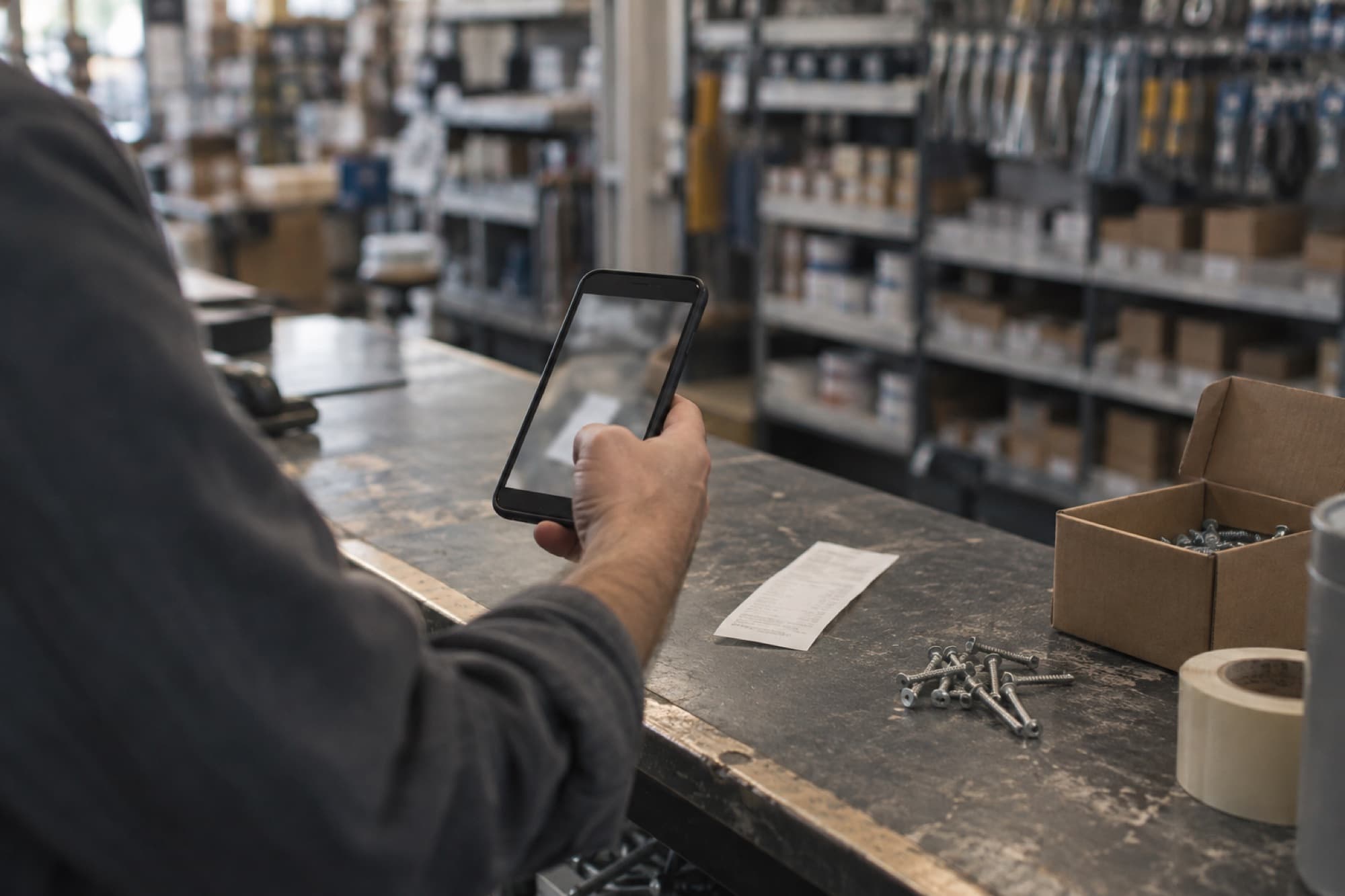
手機上完成
拍照、填寫、儲存,三步
- 01
拍下收據。
用手機
瀏覽器開 materialpro, 按一下上載框, 即可 用手機 相機 拍照, 或揀選 相簿內的 相片或 PDF, 相片會 附在該張 收據上。 日後 覆核時, 打開 記錄 即可 查看原圖, 毋須 再翻文件夾。 - 02
趁收據
在手,即場 填寫。 收據
號碼、 付款 日期、 供應商及 金額, 照收據 填上 即可, 毋須 回到 寫字樓再補。 - 03
儲存後,列為待
批核。 按「儲存收據」
後, 收據 連同 相片 存檔, 狀態 為「待批核」, 排在 收據 列表 最頂。 列表可 按狀態 篩選, 一按就只看待 批核的收據。

回到寫字樓
十月份,收據
每筆
- 費用類別
- 列表可
按工程 費用、 管理 費用、 公司卡、 個人報銷篩選 - 檔案格式
- 手機
直接 拍照; 網頁可上載 JPG、 PNG、 WebP 或 PDF, 上限 10 MB - 對話輸入
- 向系統內的
助理 逐項 描述 開支, 確認 資料後 即可 建立 收據, 並通知審批人 - 通知對象
- 經系統
助理 建立的 收據, 會通知 公司 擁有人及有 「審批發票」 權限的 同事; 提交人 不會 收到 自己 那張收據的通知