
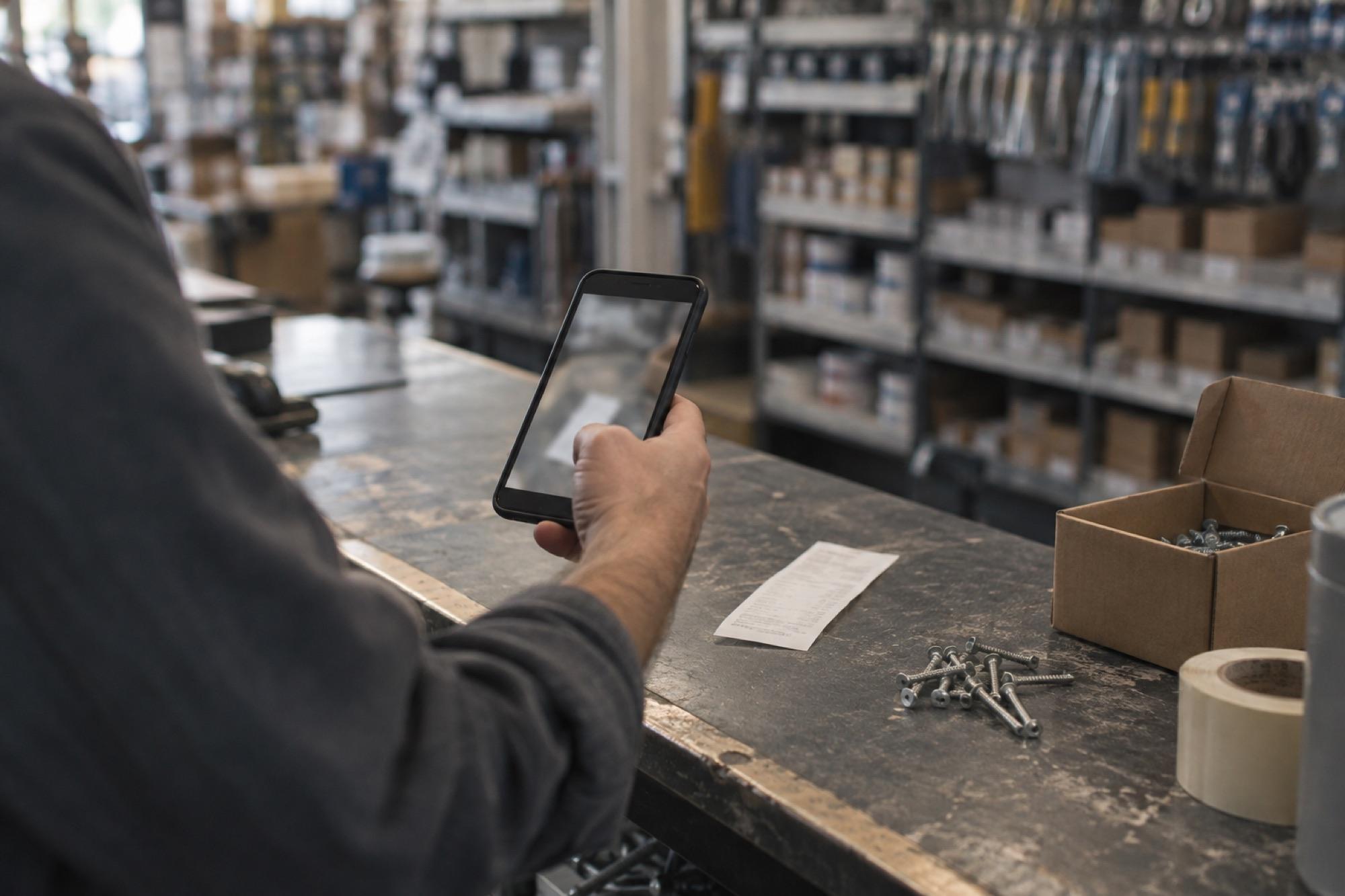
手機上完成
拍照、填寫、儲存,三個
- 01
拍下收據。
用手機
瀏覽器 開啟 materialpro, 點一下上傳框, 就能 用手機 相機 拍照, 或從相簿 挑選 照片或 PDF, 照片會 附在 這張收據上。 之後要 查帳, 打開 紀錄 就看 得到原圖, 不必 再翻資料夾。 - 02
收據
還在手上,就先填好。 收據
號碼、 付款 日期、 廠商和 金額, 照著 收據 填上 就好, 不必回 辦公室再補。 - 03
儲存後,列為待
審核。 按下
「儲存收據」, 收據 連同 照片 存檔, 狀態 為「待審核」, 排在 收據 清單 最上面。 清單可依 狀態 篩選, 只看待 審核的收據。

回到辦公室
10 月的
每一筆
- 費用類型
- 清單可依
工程 費用、 管理 費用、 公司卡、 個人報銷篩選 - 檔案格式
- 手機
直接 拍照; 網頁可上傳 JPG、 PNG、 WebP 或 PDF, 上限 10 MB - 用對話建立
- 向系統內的
助理 逐項 描述 這筆 支出, 確認後 就建立 收據, 一樣會 通知簽核人 - 通知對象
- 透過
系統 助理 建立的 收據, 會通知 擁有者, 以及有 「核准發票」 權限的 同仁; 送出的人 不會 收到 自己 那張收據的通知